การดาวน์โหลดไฟล์และเริ่มใช้งาน VibeKit ผ่าน GitHub
หลังจากเสร็จสิ้นขั้นตอนการสั่งซื้อ VibeKit ระบบจะจัดส่งไฟล์โปรเจกต์และข้อมูลสำคัญไปยังอีเมลของคุณโดยอัตโนมัติ ขั้นตอนถัดไปคือการนำไฟล์เหล่านั้นขึ้นสู่ระบบเก็บข้อมูลออนไลน์ (Cloud Storage) เพื่อความปลอดภัยและการจัดการเวอร์ชันที่มีประสิทธิภาพ
สิ่งที่ต้องเตรียมก่อนเริ่ม (Prerequisites)
สรุปเนื้อหา: ก่อนเริ่มต้น คุณจำเป็นต้องมีบัญชีผู้ใช้สำหรับเก็บข้อมูล และโปรแกรมสำหรับส่งข้อมูลจากเครื่องคอมพิวเตอร์ขึ้นสู่ระบบออนไลน์
ในการใช้งาน VibeKit สำหรับผู้ใช้ทั่วไป (Non-Tech) คุณไม่จำเป็นต้องเขียนโปรแกรมเป็น แต่ต้องมีเครื่องมือมาตรฐาน 2 อย่าง ดังนี้:
| เครื่องมือ | รายละเอียด | แหล่งดาวน์โหลด |
|---|---|---|
| GitHub Account | บัญชีผู้ใช้สำหรับจัดเก็บไฟล์ออนไลน์ (สมัครฟรี) | https://github.com/ |
| GitHub Desktop | โปรแกรมสำหรับจัดการไฟล์จากเครื่องคอมพิวเตอร์ขึ้นสู่ GitHub | https://desktop.github.com/ |
ทำความรู้จักกับ GitHub ในมุมมองผู้ใช้งานทั่วไป

GitHub คือระบบจัดเก็บข้อมูลอัจฉริยะที่ช่วยป้องกันไฟล์สูญหาย และสามารถย้อนเวลากลับไปแก้ไขข้อผิดพลาดได้ตลอดเวลา
GitHub จะเรียก Project ว่า Repository เพื่อไม่ให้สับสนกับฟีเจอร์ Project ในระบบ
หากจะอธิบายให้เข้าใจง่ายที่สุด GitHub คือตู้เซฟเก็บ Source Code ของคุณที่มีคุณสมบัติพิเศษดังนี้:
- Version Control: หากคุณแก้ไขไฟล์แล้วเกิดข้อผิดพลาด คุณสามารถสั่ง Revert หรือย้อนกลับไปใช้เวอร์ชันก่อนหน้าที่ยังทำงานได้ปกติ
- Cloud Storage: ไฟล์จะถูกเก็บไว้บนอินเทอร์เน็ต ทำให้คุณสามารถเข้าถึงงานได้จากทุกที่
- Privacy: คุณสามารถตั้งค่าให้โปรเจกต์เป็น Private เพื่อให้คุณเห็นข้อมูลเพียงคนเดียว ป้องกันการถูกขโมยหรือแฮกข้อมูล
ข้อควรระวัง: ห้ามตั้งค่า Repository เป็น Public โดยเด็ดขาด เพราะอาจทำให้ข้อมูลสำคัญหรือความลับของโปรเจกต์รั่วไหลสู่สาธารณะได้
ขั้นตอนการอัปโหลดโปรเจกต์ขึ้น GitHub (Step-by-Step)
การอัปโหลดไฟล์ขึ้นสู่ระบบออนไลน์ด้วยโปรแกรม GitHub Desktop จะเริ่มตั้งแต่การสร้าง Repository ใหม่ และ Publish Repository
การเตรียมไฟล์ในเครื่องคอมพิวเตอร์
- ดาวน์โหลดไฟล์จากอีเมล (ชื่อไฟล์จะอยู่ในรูปแบบ
vibekit_x.x.x.zip) - ทำการ แตกไฟล์ (Unzip) คุณจะได้โฟลเดอร์ชื่อ
vibe-coding-boilerplate-x.x.x - คุณสามารถเปลี่ยนชื่อโฟลเดอร์นี้เป็นชื่อโปรเจกต์ที่คุณต้องการได้ (ใช้ภาษาอังกฤษและขีดกลาง เช่น
my-new-project) หรือคงชื่อไว้เหมือนเดิมเพื่ออัปโหลดเป็น template
การสร้าง Repository ใหม่ผ่าน GitHub Desktop

- เปิดโปรแกรม GitHub Desktop และลงชื่อเข้าใช้ด้วยบัญชี GitHub ของคุณ
- ไปที่เมนู File เลือก New Repository
- สร้าง Repository ใหม่ โดย
- Name: ระบุชื่อโปรเจกต์ให้ตรงกับชื่อโฟลเดอร์ที่เตรียมไว้ในขั้นตอนก่อนหน้า
- Local Path: ให้เลือก โฟลเดอร์หลัก (Parent Folder) ที่เก็บโปรเจกต์นั้นอยู่
- ตัวอย่าง: หากโปรเจกต์อยู่ที่
/Download/my-new-projectให้เลือก Local Path เป็น/Download - จุดสังเกต: ระบบต้องขึ้นข้อความว่า “The repository will be created at
/Download/my-new-project“ (ต้องไม่มีชื่อโฟลเดอร์ซ้ำกันสองครั้ง)
- ตัวอย่าง: หากโปรเจกต์อยู่ที่
- กดปุ่ม Create repository
การนำ Project ขึ้นระบบ GitHub (Publish)

- กดปุ่ม Publish repository
- สำคัญมาก: ตรวจสอบให้แน่ใจว่าได้ติ๊กเลือก Keep this code private เพื่อความปลอดภัย
- กดปุ่มเพื่อยืนยันการ Publish
วิธีตรวจสอบความเรียบร้อยของโปรเจกต์บน GitHub

หลังจากทำการ Publish เรียบร้อยแล้ว คุณควรตรวจสอบบน GitHub เพื่อยืนยันว่าไฟล์ทั้งหมดถูกจัดเก็บอย่างปลอดภัยและพร้อมใช้งาน โดยสามารถตรวจสอบได้ผ่านโปรแกรม GitHub Desktop หรือผ่านทางหน้าเว็บไซต์โดยตรง
เมื่อคุณดำเนินการอัปโหลดไฟล์เสร็จสิ้น คุณสามารถเลือกตรวจสอบสถานะของโปรเจกต์ได้ 2 วิธี ดังนี้:
1. ตรวจสอบผ่านโปรแกรม GitHub Desktop
เป็นวิธีที่สะดวกที่สุดสำหรับผู้ใช้งาน โดยมีขั้นตอนดังนี้:
- เปิดโปรแกรม GitHub Desktop
- ไปที่แถบเมนูด้านบน เลือก Repository
- คลิกที่หัวข้อ View on GitHub ระบบจะเปิดหน้าเว็บเบราว์เซอร์ไปยังตำแหน่งที่เก็บโค้ดของคุณทันที
2. ตรวจสอบผ่านหน้าเว็บไซต์ GitHub โดยตรง
- เข้าไปที่เว็บไซต์ https://github.com
- ลงชื่อเข้าใช้ (Sign in) ให้เรียบร้อย
- ไปที่ URL:
https://github.com/USERNAME?tab=repositoriesหรือ คลิกที่ Profile เลือก Repositories- (หมายเหตุ: ให้เปลี่ยนคำว่า USERNAME เป็นชื่อบัญชีผู้ใช้ของคุณ)
- ตรวจสอบว่ามีชื่อโปรเจกต์ที่คุณเพิ่งสร้างปรากฏอยู่ และมีสัญลักษณ์ Private (รูปแม่กุญแจ) กำกับอยู่หลังชื่อโปรเจกต์หรือไม่
การทำให้ Repository เป็น Template
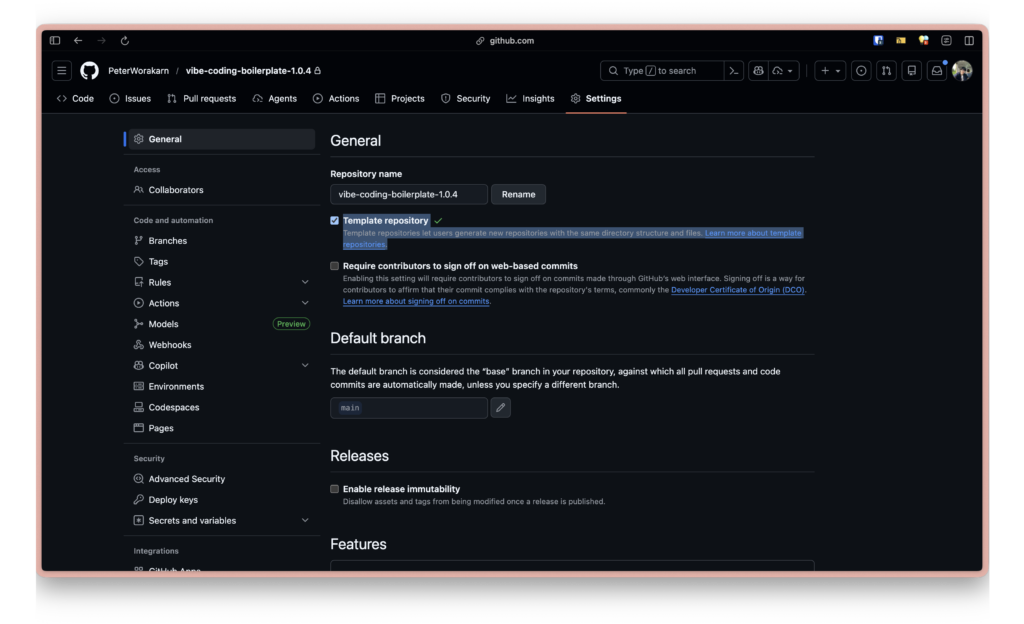
เราสามารถตั้งค่าให้ Repository เป็น Template เพื่อให้สามารถสร้าง Project ใหม่ได้ โดยไม่ต้องอัปโหลดไฟล์ใหม่ทุกครั้ง (Repository ที่เป็น Template ไม่ควรใช้ทำงาน ควรคงไว้เหมือนเดิม)
- เข้าไปที่ Repository ของตัวเองตามขั้นตอนก่อนหน้า
- ไปที่แถบเมนูด้านบน เลือก Settings
- เลือก Template Repository
การสร้าง Project ใหม่จาก Template

เมื่อสร้าง Template เรียบร้อยแล้ว จะมีปุ่มให้ กด Create a new repository from template ให้ใช้งาน

และสร้าง Repository ใหม่โดยตั้งชื่อใหม่ตาม Project โดยต้องไม่ลืม Choose visibility ให้เป็น Private (ค่าเริ่มต้นจะเป็น Public)
คำถามที่พบบ่อย (FAQ)
ไม่ต้องเสียค่าใช้จ่ายครับ บัญชี GitHub สำหรับบุคคลทั่วไปสามารถใช้งานได้ฟรี รวมถึงการตั้งค่าพื้นที่เก็บข้อมูลแบบส่วนตัว (Private Repository) ก็สามารถใช้งานได้ฟรีโดยไม่มีค่าธรรมเนียมรายเดือน
คุณสามารถเข้าไปที่หน้า Repository บนเว็บไซต์ GitHub เลือกเมนู Settings เลื่อนลงไปด้านล่างสุดในส่วน Danger Zone จะมีตัวเลือก Change visibility เพื่อเปลี่ยนจาก Public กลับมาเป็น Private ได้ทันที
นี่คือข้อดีของระบบนี้ คุณเพียงแค่เปิด GitHub Desktop แล้วเลือกเมนู File -> Clone Repository จากนั้นเลือกชื่อโปรเจกต์ของคุณ ระบบจะดาวน์โหลดไฟล์ทั้งหมดกลับมาไว้ในเครื่องคอมพิวเตอร์ของคุณเหมือนเดิมทุกประการ