การใช้งานผ่าน Cursor IDE
สำหรับผู้ที่ต้องการพัฒนาบนเครื่องของตัวเอง การใช้ Cursor IDE เป็นตัวเลือกที่แนะนำ เพราะมี AI ในตัวที่ช่วยเขียนโค้ดได้อย่างมีประสิทธิภาพ
Cursor IDE คืออะไร?
Cursor เป็น code editor ที่พัฒนาต่อยอดจาก VS Code โดยมี AI ในตัวที่ช่วย:
- เขียนโค้ดอัตโนมัติ
- อธิบายโค้ด
- แก้ไข bug
- ตอบคำถามเกี่ยวกับโปรเจค
สิ่งที่ต้องเตรียมก่อนเริ่ม
| รายการ | รายละเอียด |
|---|---|
| Node.js 20.19+ | ดาวน์โหลดได้ที่ nodejs.org |
| Git | ดาวน์โหลดได้ที่ git-scm.com |
| Git SSH Key | สำหรับ clone private repository |
| Supabase Account | สำหรับ database (ต่างจาก Codespaces ที่มี database ในตัว) |
| Google OAuth credentials | สำหรับระบบ Login |
| Google Cloud Storage | (Optional) สำหรับระบบอัพโหลดไฟล์ |
⚠️ ข้อแตกต่างจาก Codespaces: เมื่อทำงานแบบ local คุณ ต้องตั้งค่า Supabase เป็น database เพราะไม่มี Docker container เหมือน Codespaces
ดูวิธีตั้งค่า Third-Party Services:
ขั้นตอนที่ 1: ติดตั้ง Cursor IDE
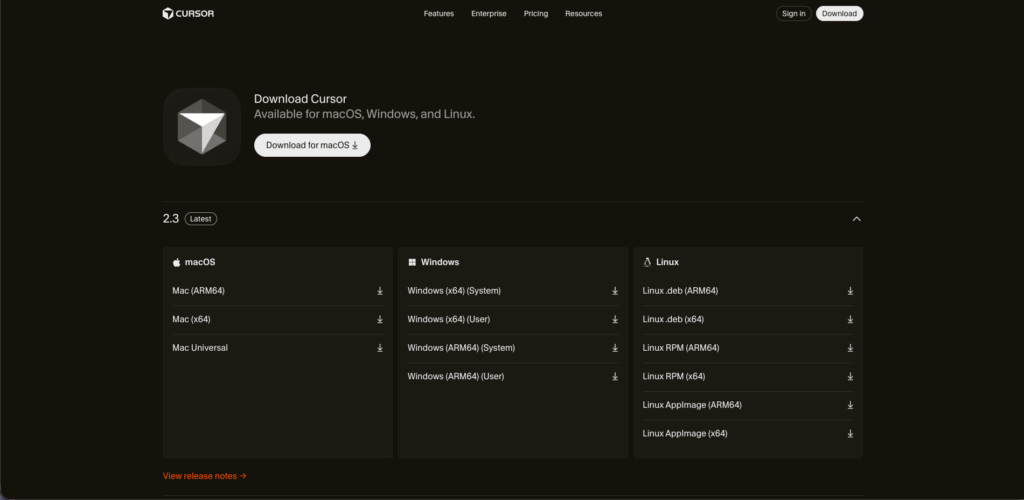
เข้าไปที่ cursor.com แล้วดาวน์โหลด Cursor สำหรับระบบปฏิบัติการของคุณ (macOS, Windows, หรือ Linux)
ขั้นตอนที่ 2: ตั้งค่า Git SSH
ก่อน clone repository คุณต้องตั้งค่า SSH key สำหรับ GitHub ก่อน (ถ้ายังไม่เคยทำ)
📚 อ่านคู่มือจาก GitHub:
ขั้นตอนที่ 3: Clone Repository
ไปที่หน้า GitHub repository แล้วคลิกปุ่ม Code (1) > เลือก tab Local (2) > เลือก tab SSH (3) > คลิก Copy URL (4)

เปิด Terminal แล้วรันคำสั่ง:
git clone git@github.com:your-username/your-repo.git
cd your-repo
จากนั้นเปิดโฟลเดอร์โปรเจคใน Cursor:
- File > Open Folder แล้วเลือกโฟลเดอร์ที่ clone มา

ขั้นตอนที่ 4: เปิด Terminal ใน Cursor
ไปที่เมนู Terminal > New Terminal เพื่อเปิด terminal ภายใน Cursor

ขั้นตอนที่ 5: ติดตั้ง Dependencies
รันคำสั่งต่อไปนี้ใน terminal:
npm installเมื่อเสร็จสิ้น คุณจะเห็น:
- โฟลเดอร์
node_modulesปรากฏใน file explorer - ข้อความ “added X packages” ใน terminal

npm installขั้นตอนที่ 6: รัน Setup Wizard
รันคำสั่ง:
npm run setupSetup Wizard จะถามข้อมูลที่จำเป็น เริ่มจาก Google OAuth credentials, Database URL ฯลฯ

npm run setup💡 ไม่แน่ใจว่าแต่ละค่าคืออะไร? ดู Appendix A: คำอธิบาย Environment Variables
ขั้นตอนที่ 7: Initialize Database
หลังจาก setup เสร็จสิ้น (มีไฟล์ .env แล้ว) ให้รัน:
npx prisma generate
npx prisma db push && npx prisma db seed
คำสั่งเหล่านี้จะ:
prisma generate— สร้าง Prisma Client สำหรับเชื่อมต่อ databaseprisma db push— สร้างตารางในฐานข้อมูลตาม schemaprisma db seed— ใส่ข้อมูลเริ่มต้น (roles, permissions)
ขั้นตอนที่ 8: เปิด Development Server
รันคำสั่ง:
npm run devจากนั้นเปิด browser ไปที่ http://localhost:3000 เพื่อดู application
สรุป
| ขั้นตอน | คำสั่ง/การกระทำ |
|---|---|
| 1. ติดตั้ง Cursor | ดาวน์โหลดจาก cursor.com |
| 2. ตั้งค่า Git SSH | ตาม GitHub Docs |
| 3. Clone repo | git clone git@github.com:... |
| 4. ติดตั้ง dependencies | npm install |
| 5. Setup environment | npm run setup (ต้องมี credentials พร้อม) |
| 6. Initialize database | npx prisma generate && npx prisma db push && npx prisma db seed |
| 7. เปิด dev server | npm run dev |