การเชื่อมต่อกับ Looker Studio
บทนี้จะแนะนำวิธีการนำข้อมูลจาก Database บน Railway ไปแสดงผลเป็น Dashboard ด้วย Looker Studio
ขั้นตอนการเชื่อมต่อ
1. ดูข้อมูลการเชื่อมต่อใน Railway
- ไปที่ Project ของคุณใน Railway
- คลิกที่ Service Postgres
- ไปที่แท็บ Variables เพื่อดู Username, Password, Database Name
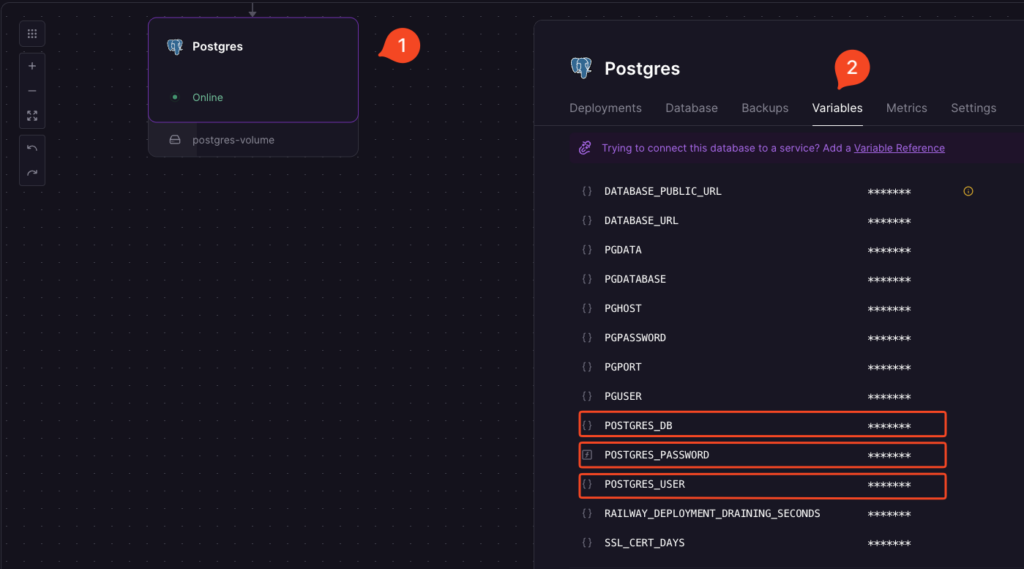
จากรูป ให้จดค่าข้อมูลดังนี้:
- Database Name: ดูค่า
POSTGRES_DB - Username: ดูค่า
POSTGRES_USER - Password: ดูค่า
POSTGRES_PASSWORD
- ไปที่แท็บ Settings > Networking เพื่อดู Host และ Port
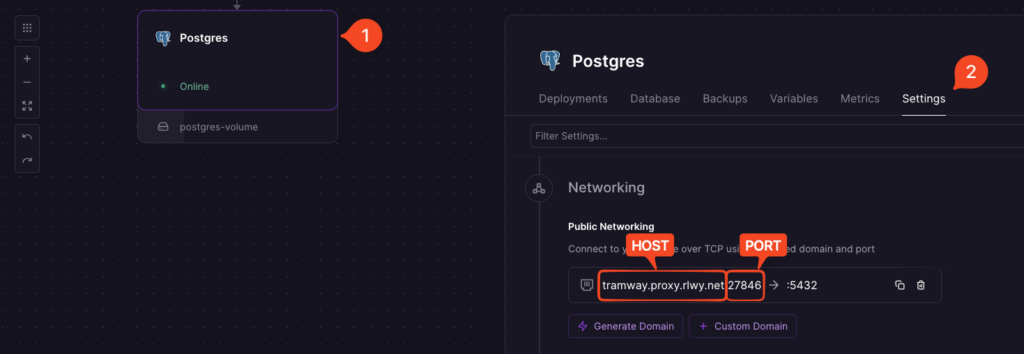
- Host Name: ดูค่า TCP Proxy (เช่น
tramway.proxy.rlwy.net) - Port: ดูตัวเลขหลัง colon (เช่น
27846)
2. ตั้งค่าใน Looker Studio
- เปิด Looker Studio และสร้าง Data Source ใหม่

- ค้นหา Connector ชื่อ PostgreSQL
- กรอกข้อมูลการเชื่อมต่อที่ได้จาก Railway:
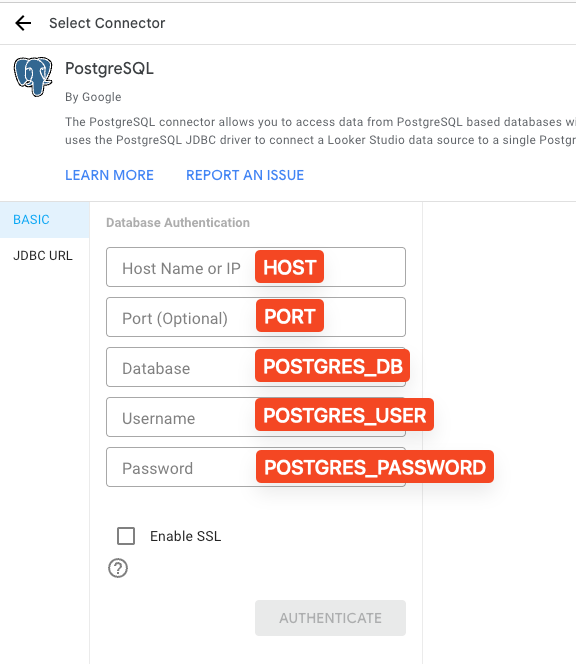
- Host Name or IP: ใส่ Host จาก Railway
- Port: ใส่ Port จาก Railway (ไม่ใช่ 5432!)
- Database: ใส่ Database Name
- Username: ใส่ Username
- Password: ใส่ Password
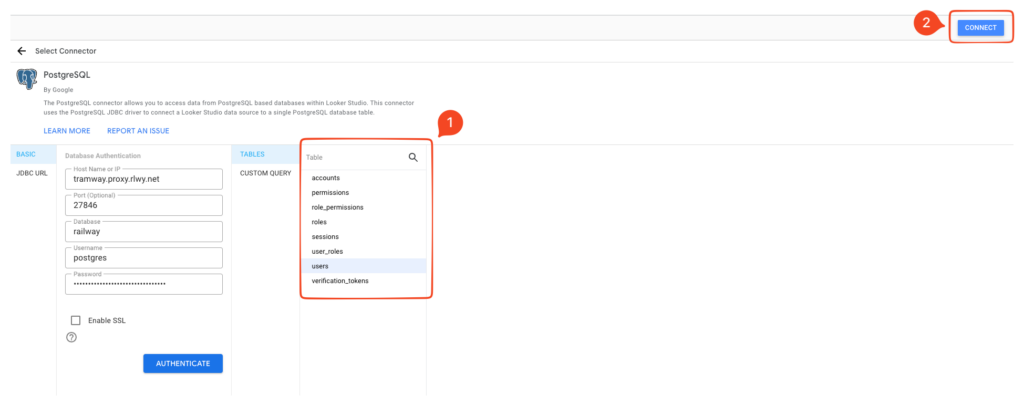
- คลิก AUTHENTICATE
- เลือกตารางที่ต้องการ (เช่น
users) แล้วคลิก CONNECT
ข้อควรระวัง
⚠️ Database Connection Limit
หาก Dashboard มีผู้ใช้งานจำนวนมาก อาจทำให้ Connection Pool ของ Database เต็มได้ แนะนำให้เปิด Data Extract ใน Looker Studio เพื่อลดการ query ตรงไปยัง Database บ่อยเกินไป
💡 Data Refreshness
ข้อมูลใน Looker Studio จะไม่ Real-time 100% โดยปกติจะ refresh ทุก 12 ชั่วโมง (หรือตั้งค่าเองได้)